常见问题
1、不能投影桌面图标
问题表现:笔记本电脑连投影机只能投影桌面背景,不能投影桌面图标 原因:此现象是由于投影机以桌面扩展的方式投影造成的,投影的画面实际上是桌面的延伸 解决方案:
(1)若使用Windows XP及以下版本的操作系统:
在桌面空白处点击鼠标右键-〉“属性”-〉“设置”-〉选中2号显示器图标-〉取消“将Windows桌面扩展到该监视器上”的选项-〉“确定”,如下图.
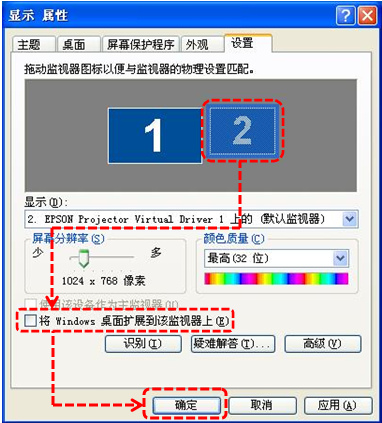
注意:此处要将除1号显示器以外的所有其它序号(2、3、4、5……)的显示器中的“将Windows桌面扩展到该监视器上”选项取消。
(2)若使用Windows 7及以上版本的操作系统:
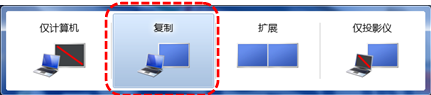
同时按电脑键盘上的 (Windows)键 + P键,出现如下图所示的画面,选择“复制”即可。
(3)若使用苹果(Mac OS)操作系统:
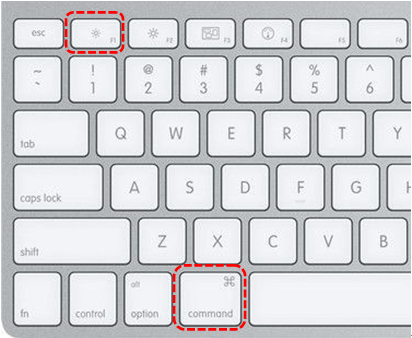
按Command键+F1,如下图:
2、投影画面无信号
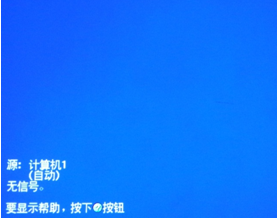
问题表现:投影机与计算机通过VGA信号线连接,投影画面上显示“无信号”(通常是蓝色背景)。如下图所示。
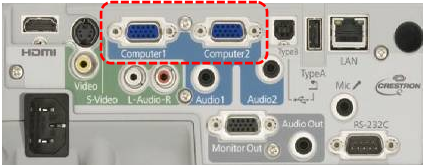
解决方案: (1)首先请确保VGA线连接在投影机的带有“Computer”或“PC”字样的接口上(注意:不要连接在带有“Monitor Out”字样的接口上)。如下图所示。此外,投影机与计算机最好是直连的,中间不要串接分频器、延长线、转接线等其它设备。
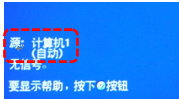
(2)其次请查看投影画面上显示的源是否为“计算机”。若不是,请按投影机面板上或遥控器上的“Source Search”键及方向键将信号源选择为“计算机”(注意:有些投影机有两个VGA接口,若连接的是Computer1接口则信号源选择为计算机1,若连接的是Computer2接口则信号源选择为计算机2)。如下图所示。
(3)请通过笔记本电脑的屏幕切换组合键将显示状态切换到笔记本屏幕和投影机屏幕均显示的模式。 a.对于Windows XP及下版本的操作系统:屏幕切换组合键为Fn + 屏幕切换键(通常为F1-F12中的一个按键,不同品牌及型号的笔记本电脑该键的位置也不相同); b.对于Windows 7及以上版本的操作系统:屏幕切换组合键为Windows键 + P,在弹出的窗口中选择复制。如下图所示。
(4)请重启计算机,检查投影机是否可以投影出Windows开机画面。
3、画面倒立
问题表现:投影画面倒立(翻转) 解决方案: 当投影画面出现倒立的情况时,您可以按住投影机遥控器上的“A/V Mute”按键大约5秒的时间,直到画面正常为止。若您暂时无法找到遥控器,也可以按投影机面板上的“Menu”按键进入投影机菜单,找到“扩展”菜单,将“投影”选项设置为“前”或“前/吊顶”即可。
4、笔记本HDMI连投影仪无声音
问题表现:笔记本电脑通过HDMI连接投影仪,出现只有图像没有声音的现象 原因:是因为播放设备默认是电脑的扬声器,虽然电脑上的图像画面已经通过功能键切换到投影仪,但声音的播放没有切换,就不能通过HDMI输出声音。 解决方案: 右击右下角的喇叭图标,在菜单中选择播放设备(从控制面板进入声卡相关的选项也可以,解决方法:在播放设备列表中,如果连接有HDMI,就会出现新的一个设备项,在修改前,默认的播放设备是扬声器,只要选中HDMI设备,再点击下面的“设为默认值”,就可以把选中的设备变成默认的播放设备,声音就自动转到新的默认设备上输出,这样HDMI上就能输出声音了。要恢复回电脑的播放,只要重新把扬声器设为默认即可。